
twitch
软件截图


软件介绍
相关推荐:视频直播
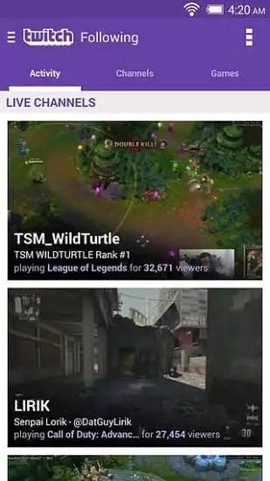
Twitch,说白了就是目前全球最硬核的游戏直播平台,没有之一。不管你是喜欢看英雄联盟、CS2、刀塔还是魔兽世界,这里都能找到顶尖选手和娱乐主播的实时画面。跟国内那些直播平台不太一样,Twitch的社区氛围更纯粹,弹幕文化也更有意思,而且24小时都有主播在线,你想看的时候随时打开就能看,根本不存在“没东西可看”的时候。
软件简介
1. 内容覆盖面极广:从大型电竞赛事到小众独立游戏,从速通挑战到音乐创作,Twitch几乎涵盖了你能想到的所有直播类型。
2. 互动体验拉满:看直播的时候你可以直接跟主播聊天,送礼物、订阅频道、参与投票,互动感比国内平台强不少,很多主播也会认真回复弹幕。
3. 社区氛围浓厚:你可以加入自己喜欢的频道,关注常看的主播,还能参与各种线上线下的社区活动,时间长了真的会有一种归属感。
Twitch怎么注册账号
第一步:访问官网。直接在浏览器地址栏输入Twitch的官方网站地址,进入首页后你会看到右上角有个“注册”按钮,点它就对了。
第二步:选择注册方式。Twitch支持用手机号或者邮箱注册,我个人建议用邮箱,因为后面验证起来更方便一些。
第三步:填写基本信息。需要设置一个用户名、输入密码、填一下出生日期,这些都很简单,一分钟搞定。
第四步:完成邮箱验证。如果你用的是邮箱注册,系统会发一封验证邮件到你的收件箱,点一下里面的链接就完成了。
第五步:注册成功。验证通过后你的账号就正式开通了,可以开始关注主播、发弹幕、订阅频道了。
Twitch怎么绑定EA账号
第一步:登录你的Twitch账号。在主页右上角点“登录”,输入你的账号信息。如果你还没注册,先按上面的方法注册一个再来。
第二步:进入设置页面。登录后点击右上角的个人头像,在弹出的菜单里找到“设置”并点进去。
第三步:找到“连接的服务”。在设置页面的左侧菜单栏里,往下滚动就能看到“连接的服务”这个选项,点进去之后你会看到一堆可以绑定的平台列表。
第四步:绑定EA账号。在列表里找到EA的图标,点击旁边的“连接”按钮。系统会跳转到EA的授权页面,这时候输入你的EA账号邮箱和密码登录。
第五步:授权完成。登录成功后EA会问你“是否允许Twitch访问你的账号信息”,点“授权”就完事儿了,绑定过程就结束了。
Twitch手机号码收不到验证码
网络问题先排查。Twitch毕竟是海外平台,国内网络直连经常出问题,建议用加速工具优化一下网络连接,选个延迟低的节点,全程保持加速状态再试一次。
检查手机号格式。国内手机号一定要加上国际区号+86,别直接输入11位数字,很多人就是这一步卡住了。另外有些运营商可能会屏蔽海外短信,可以打客服电话问问能不能开通国际短信权限。
换个路子用邮箱注册。如果手机验证码死活收不到,那就别死磕了,直接改用邮箱注册。推荐用Gmail这类海外邮箱,注册完记得翻翻垃圾邮件夹,有时候验证邮件会被误拦。
防火墙和浏览器缓存。Windows防火墙有时候会误拦截验证流程,临时关掉再试试。或者换个浏览器、开个无痕模式,排除一下缓存问题。
![twitch[图1]](https://static.down8818.com/uploads/20260910/6aa1b8950ec1d5.36838392.png)
软件核心功能
1. 看直播:打开App就能浏览所有正在直播的内容,按游戏分类、按主播名字搜索都行,找到感兴趣的频道点进去就能看。
2. 当主播:注册账号之后你也能开直播,分享你的游戏操作、日常聊天,或者任何你想播的内容,跟观众实时互动。
3. 社交玩法:直播过程中你可以发弹幕聊天、送礼物、订阅主播频道,互动方式很丰富,比单纯看视频有意思多了。
Twitch安装不兼容怎么办
如果你是用电脑端或者开发者工具遇到兼容性问题,先检查一下Python版本。Twitch-Python这个库要求Python 3.10或更高版本,在命令行输入python --version看看版本号,太低了就升级一下。
另外建议用虚拟环境来安装依赖,用venv或者conda创建一个独立的环境,这样就不会跟其他项目产生依赖冲突了。
直播内容推荐
1. 电竞赛事:Twitch是很多官方赛事的独家直播平台,想看法师杯、Major比赛、TI之类的,这里是最佳观看渠道。
2. 游戏主播:平台上活跃着大量职业选手和前职业选手,他们平时也会开播打排位,技术含量很高,学操作看他们准没错。
3. 创意内容:除了游戏之外,还有音乐人、画师、脱口秀主播在直播创作过程,内容类型相当丰富,偶尔换换口味也不错。